![Jeenie Logo-ReverseColor-1.png]](https://linguist.jeenie.com/hs-fs/hubfs/Jeenie%20Logo-ReverseColor-1.png?height=40&name=Jeenie%20Logo-ReverseColor-1.png)
Las inasistencias de los clientes (NO-SHOWS) deben reportarse enviando un correo electrónico a linguists@jeenie.com que incluya una captura de pantalla del inicio de la llamada y otra de la marca de los quince minutos, tal como se detalla en los Requisitos de Jeenie para llamadas programadas para lingüistas.
Los informes de duración de llamadas son OBLIGATORIOS para todas las llamadas programadas externas, de acuerdo con los Requisitos de Llamadas Programadas de Jeenie para Lingüistas.
En este artículo:
Llamadas dentro de Jeenie (En Jeenie)
Llamadas fuera de la plataforma (Off-Platform)
Enviar la duración reportando un problema
En Jeenie
¿Qué es una llamada dentro de Jeenie (In-Jeenie)?
Son las llamadas que se realizan directamente dentro de la aplicación de Jeenie y no en una aplicación de terceros (como Zoom, Google Meet, MS Teams, Doxy, etc.).
Si la llamada ocurre dentro de la aplicación de Jeenie, no es necesario enviar un Informe de Duración de Llamada, ya que el sistema registra automáticamente la duración de la sesión y añade tus minutos cuando la llamada finaliza.
Si la llamada termina antes de lo previsto, el sistema añadirá la duración total que el cliente programó.
Si la llamada se prolonga más de lo previsto, el sistema te pagará por el tiempo real que tú y el cliente estuvieron conectados.
Si el proceso automatizado falla por cualquier motivo, o si tu llamada ya terminó pero tu aplicación sigue mostrando que estás "En llamada" ("In Call") o que la llamada está "Procesando" ("Processing"), por favor utiliza el botón Reportar Problema (Report Issue).
⚠️ Importante: No podrás recibir ninguna llamada nueva si tu aplicación muestra que todavía estás en una llamada activa.
Fuera de la Plataforma (Off-Platform)
¿Qué es una llamada fuera de la plataforma?
Son llamadas que se realizan en aplicaciones de terceros como Zoom, Google Meet, MS Teams, Doxy, etc.
Cuando realizas una llamada programada fuera de la plataforma, es necesario que reportes la duración para que podamos procesar tu pago.
Desde la Aplicación Web (Web App)
Desde la página de inicio, haz clic en la llamada. Si no la ves, ve a Menú > Historial (Menu > History).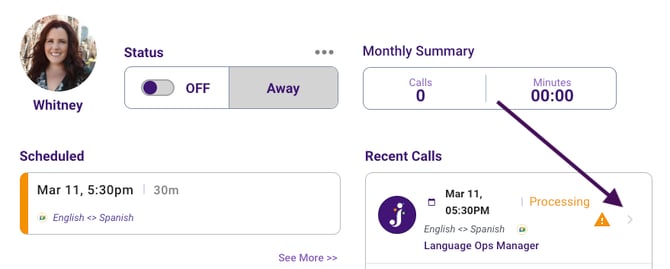
Nota: Esta opción solo aparecerá después de los primeros 15 minutos de la llamada. Si han pasado más de 15 minutos desde la hora de inicio programada, el cliente no se ha unido y necesitas enviar la duración, envía un correo electrónico que incluya la captura de pantalla correspondiente.
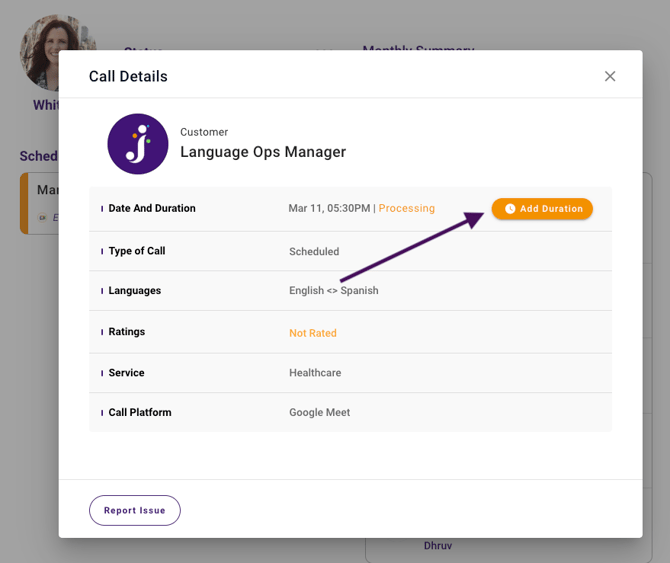
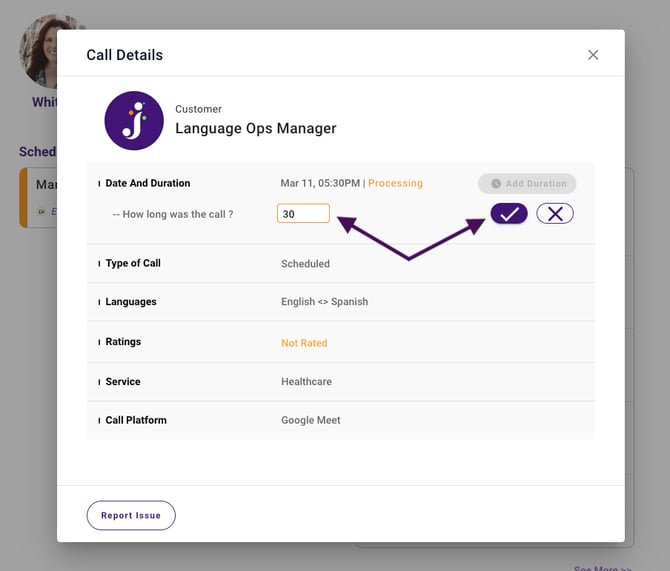
Ingresa la duración de la llamada, verifica que sea correcta y haz clic en la marca de verificación (☑️).
Desde la Aplicación Móvil (Mobile)
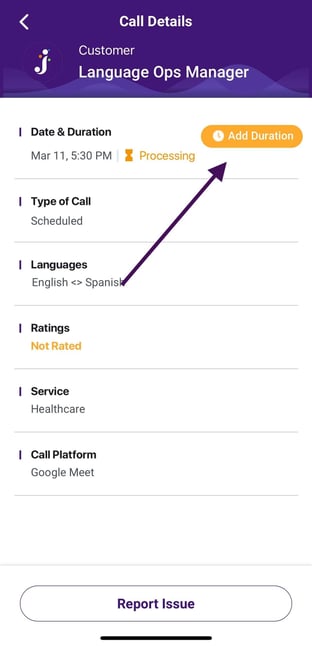
Desde la página de inicio, pulsa sobre la llamada. Si no la ves, ve a Menú > Historial (Menu > History).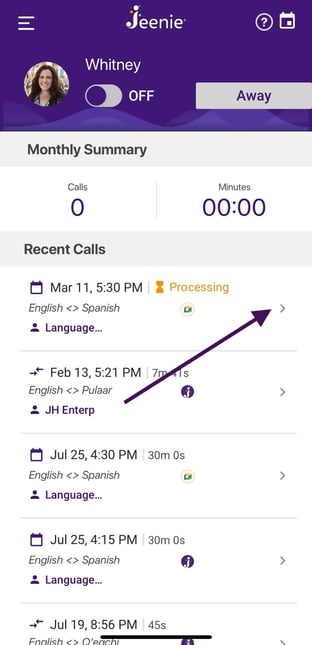
Pulsa en Añadir Duración (Add Duration).
Nota: Esta opción solo aparecerá después de los primeros 15 minutos de la llamada. Si han pasado más de 15 minutos desde la hora programada, el cliente no se ha unido y necesitas enviar la duración, envía un correo electrónico con la captura de pantalla correspondiente.
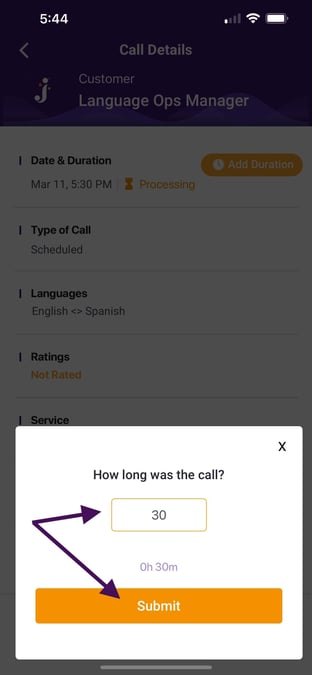
Ingresa la duración de la llamada, verifica que sea correcta y pulsa en Enviar (Submit).
Enviar tu Duración Reportando un Problema
Si los pasos anteriores fallaron por cualquier motivo, por favor envíanos un reporte utilizando el Historial de Llamadas en tu aplicación. Esta es la forma más rápida de contactar al Equipo de Programación (Scheduling Team).
Desde la Aplicación Web (Web App)
Desde la página de inicio, haz clic en la llamada. Si no la ves, ve a Menú > Historial (Menu > History).
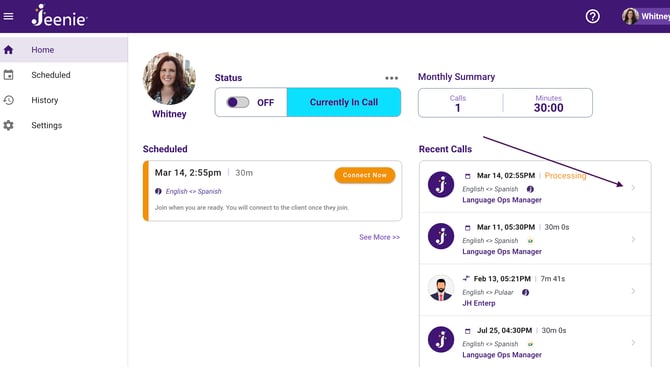
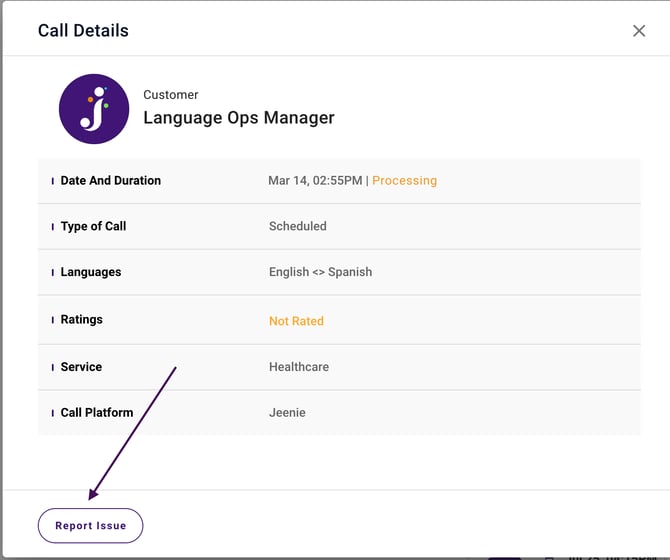
Haz clic en Reportar Problema (Report Issue).
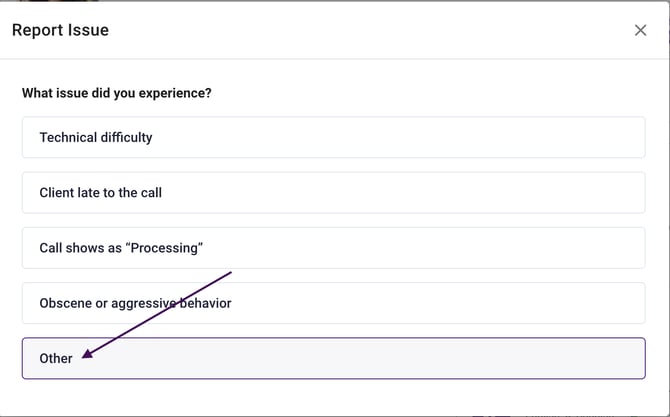
Selecciona Otro (Other).
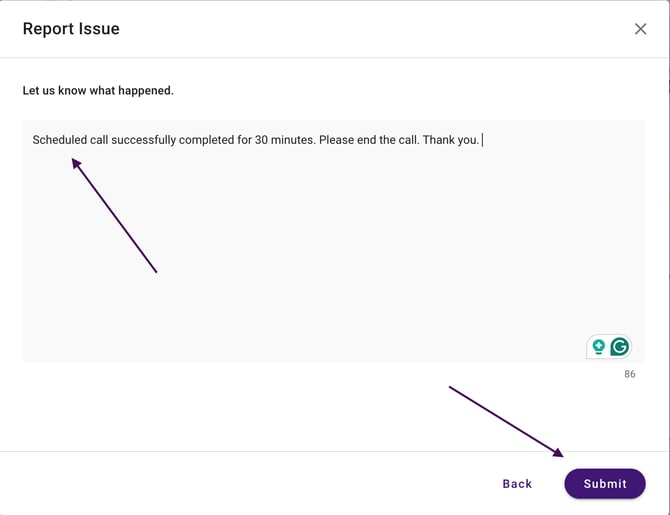
Escribe un mensaje breve con los detalles y haz clic en Enviar (Submit).
Desde la Aplicación Móvil (Mobile)
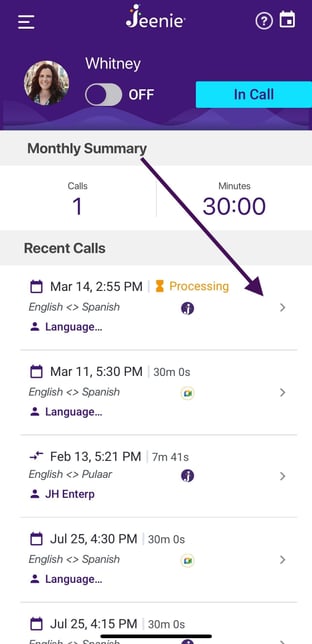
Desde la página de inicio, pulsa sobre la llamada. Si no la ves, ve a Menú > Historial (Menu > History).
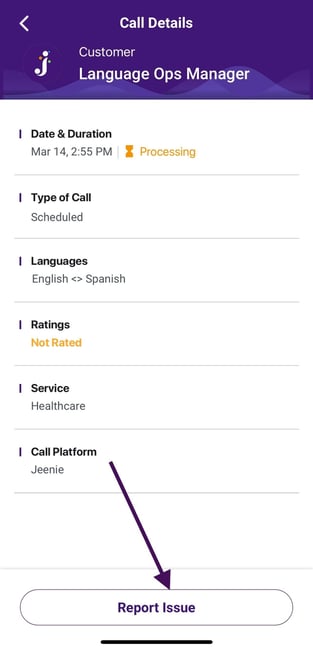
Pulsa en Reportar Problema (Report Issue).
Selecciona Otro (Other).
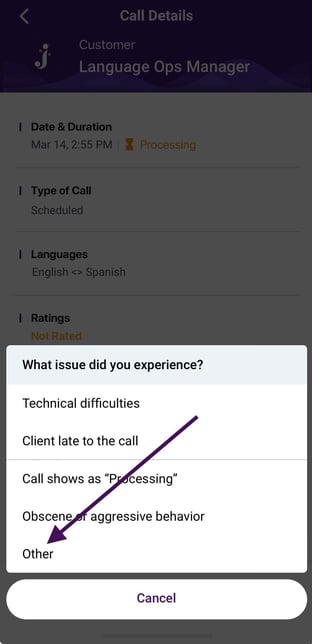
Escribe un mensaje breve con los detalles y pulsa en Enviar (Submit).
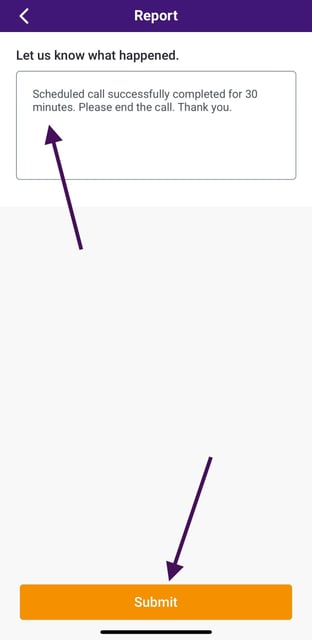
Un miembro del Equipo de Programación procesará tu solicitud y cerrará la llamada por ti.